
Windowsには標準でコマンドプロンプトやPowerShellが用意されていますが、Unix/Linux系のコマンドを使い慣れていると、ちょっと勝手が違います。
そこで今回は、Windows上でUnix/Linux系のコマンドを使えるようにする「Cygwin」をインストールしていきます。
Cygwinとは?
Cygwin(シグウィン)は、Windows上でUnix/Linuxに似た環境を利用できるようにするソフトウェアです。
WindowsにはコマンドプロンプトやPowerShellがありますが、Unix/Linux系のコマンドとは操作方法が異なる部分があります。Cygwinを導入することで、Windows上でもUnix/Linux系のコマンドを使った作業ができるようになります。
例えば、次のような操作が可能です。
- ファイルやディレクトリの操作:lsでファイルの一覧を表示したり、cpでコピー、mvで移動したりできる
- ファイル内の文字列検索:grepを使って、テキストファイルやログファイルから特定の文字列を検索
- 複数のコマンドを組み合わせた処理:パイプ(|)などを使って、ファイルの検索やデータの抽出といった作業を効率化
- シェルスクリプトによる自動化:複数のコマンドをまとめて実行し、繰り返し行う作業を自動化
また、Cygwinには必要に応じてさまざまなツールやパッケージを追加できるため、用途に合わせて環境を整えることができます。
Linuxサーバーでの作業にも役立つ
Unix/Linux系のコマンドに慣れておくことは、Linuxサーバーを利用する際にも役立ちます。
例えば、サーバー上でプログラムを実行したり、計算結果のファイルを確認したり、ログファイルからエラーを探したりするときには、コマンドラインでの操作がよく使われます。
Cygwinで覚えた基本的なコマンドはLinuxでも共通して使えるものが多いため、Windows上で普段から練習しておくと、Linuxサーバーでの作業にも応用できます。
ただし、CygwinはLinuxそのものではないため、利用できる機能やコマンドの動作が一部異なる場合があります。
わたしは以前からUnix/Linux系のコマンドに慣れているので、Windowsでも同じような操作ができるCygwinを利用しています。
なお、Pythonを使うためにCygwinは必須ではありません。Pythonだけを使いたい場合は、Windows標準のターミナルなどでも問題ありません。
Cygwinのインストール
それではCygwinをインストールします。
Cygwinの公式webサイト(https://www.cygwin.com/)にアクセスします。
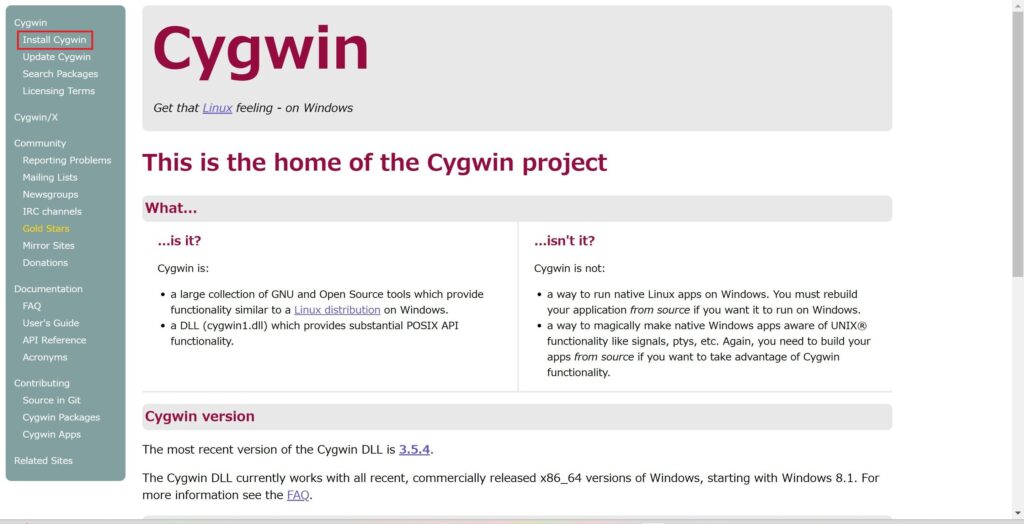
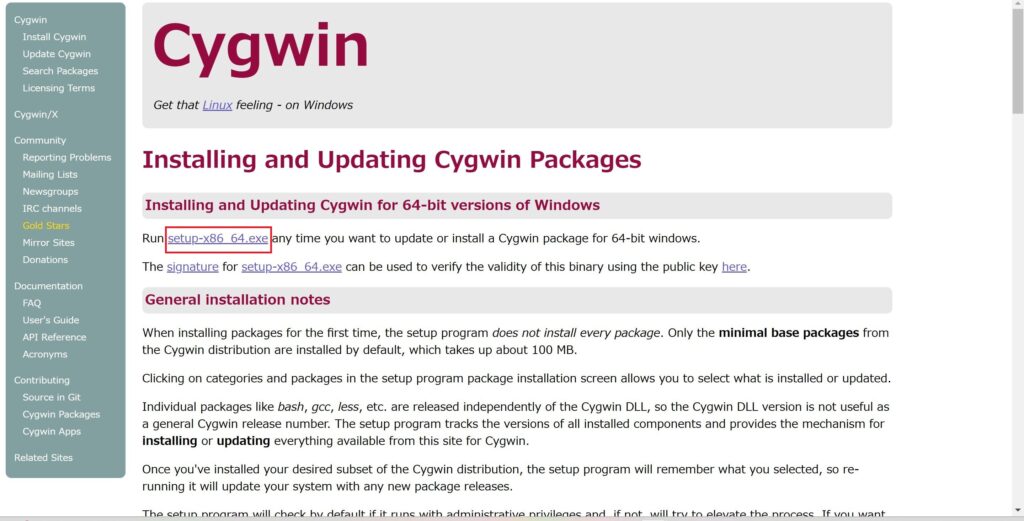
Install Cygwinをクリックし、64bit Windows向けのインストーラー setup-x86_64.exeをダウンロードします。
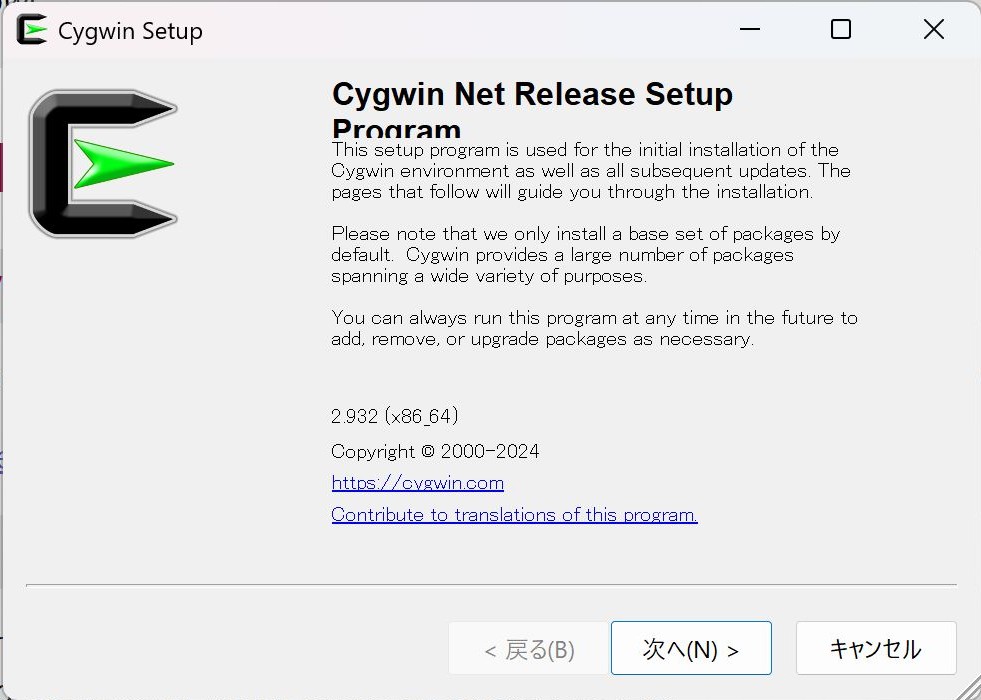
実行すると、以下のようなセットアップウィザードが立ち上がります。「次へ」をクリックして進めていきます。
インストール方法を聞かれた場合は、インターネットからダウンロードしてインストールする「Install from Internet」を選びます。
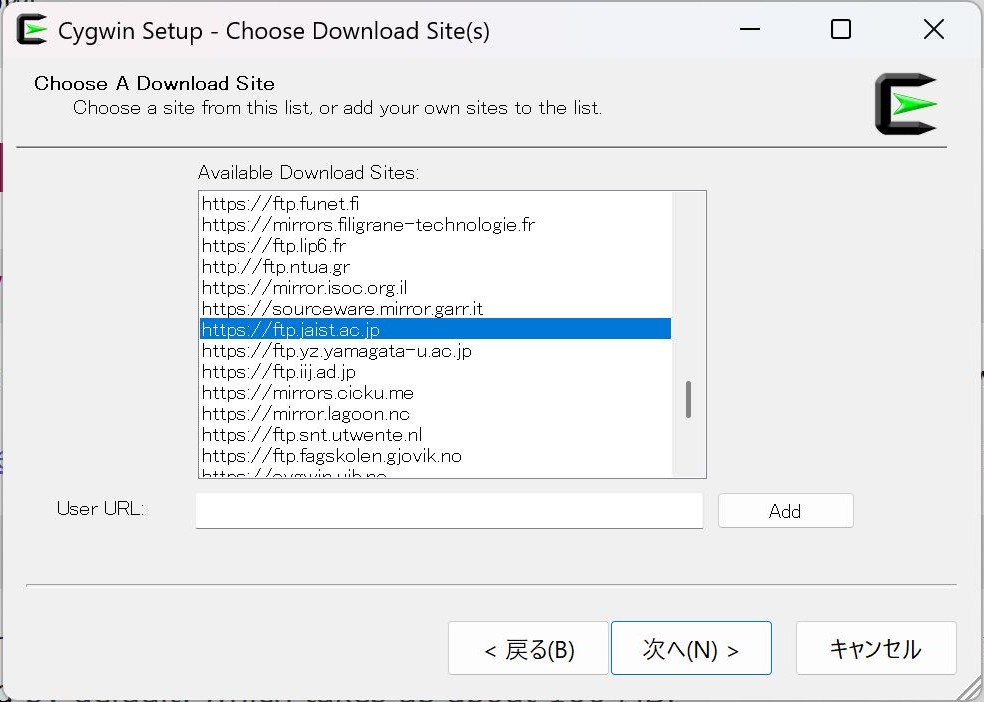
ダウンロードサイトは、末尾が.jpのところを選ぶと速度面で有利です。
接続できない場合は、他のサイトに接続して進めましょう。
インストール先を選びましょう。”Root Directory”はCygwin本体をインストールする場所です。特にこだわりがなければ、初期設定の C:\cygwin64 のままで問題ありません。
一方、”Local Package Directory”はインストール時にダウンロードしたパッケージを一時的に保存するための場所です。こちらも初期設定を利用できますが、保存先を把握しやすいよう、任意のフォルダを指定しても構いません。
Cygwinのインストール先やパッケージの保存先には、できるだけ半角英数字のフォルダ名を使用することをおすすめします。Cygwin自体は日本語を含むパスにも対応していますが、組み合わせて使用するソフトウェアによっては、日本語のフォルダ名が原因で正常に動作しない場合があります。
初心者の方は、トラブルを避けるためにも、C:\cygwin64 や C:\cygwin-packages など、半角英数字のフォルダ名を指定するとよいでしょう。
なお、インストール時にすべてのパッケージを選ぶ必要はありません。まずは基本パッケージをインストールし、必要なツールがあれば後から追加しましょう。Pythonはこの後準備するため、ここではインストールしないでください。
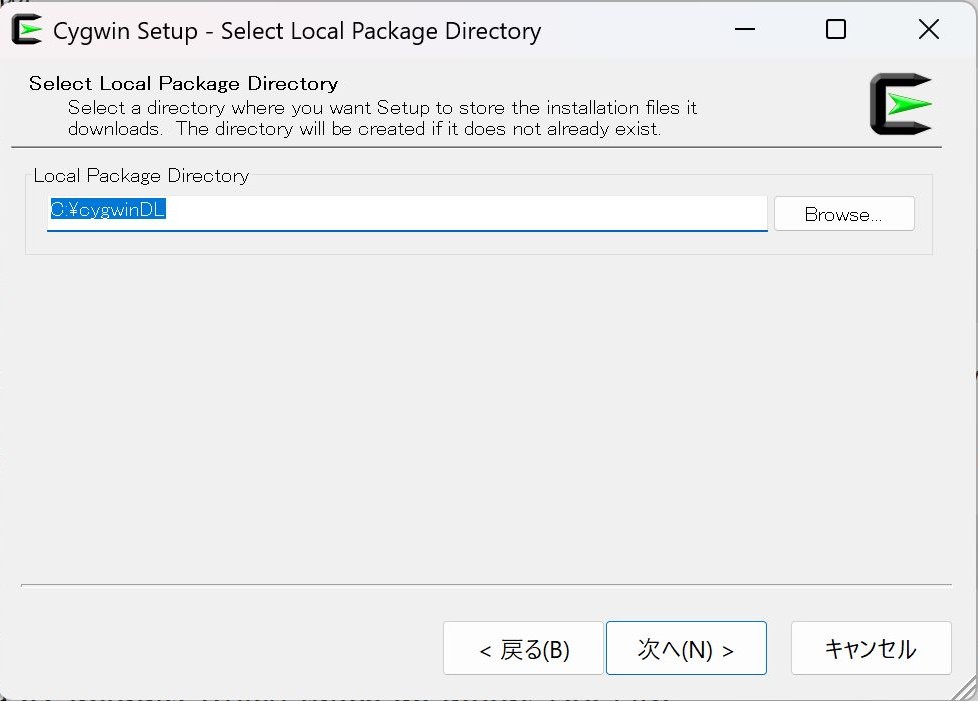
インストールが完了したら、一度Cygwinを起動して初回の設定を読み込みます。
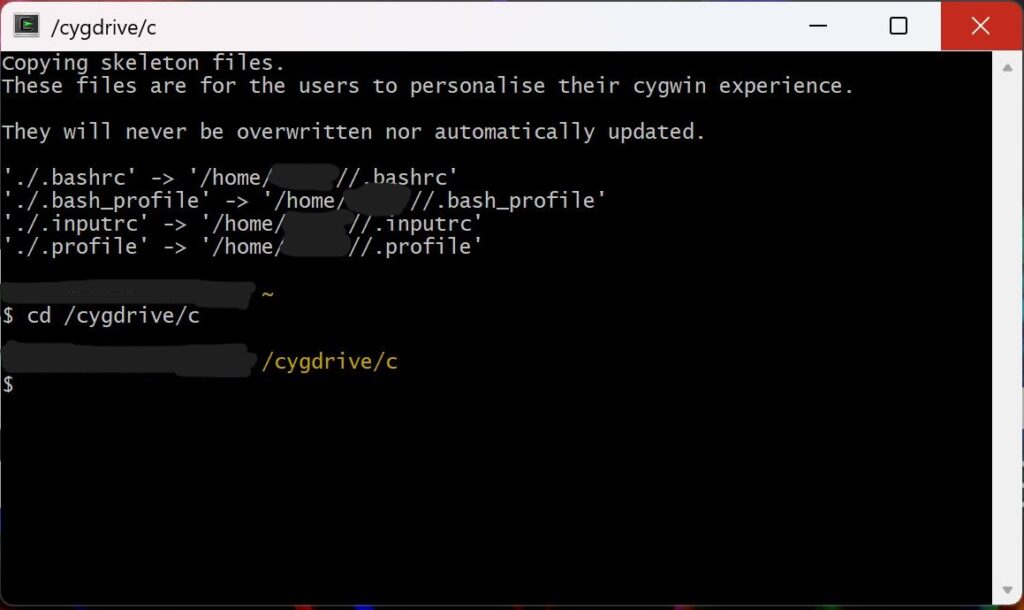
無事Cygwinをインストールすることができました。
Cygwinでのコマンド実行
せっかくなので、Cygwinでコマンドを試してみましょう。
まずは現在のディレクトリを確認します。
pwd続いて、ディレクトリ内のファイルやフォルダを表示します。
ls現在のディレクトリ内のファイルを詳しく表示したい場合は、次のように入力します。
ls -lこれで、Windows上でもUnix/Linux系のコマンドが使えるようになりました。
まとめ
今回は、WindowsでUnix/Linux系のコマンドを使うために、Cygwinをインストールしました。
Cygwinは、普段からUnix/Linux系の操作に慣れている人や、コマンドラインでさまざまなツールを利用したい人に便利な環境です。
一方で、Pythonの学習にCygwinは必須ではありません。目的に合わせて、自分が使いやすい環境を選びましょう。
Pythonの学習を始めたい方は、こちらの記事へ。